LinkWithin

Related Posts Plugin for WordPress, Blogger...

Wednesday

ఉబుంటులో మల్టిమీడియా సహకారాన్ని చేర్చండిలా...

ఉబుంటులో మల్టిమీడియా సహకారాన్ని చేర్చండిలా...

ఉబుంటు 10.04 LTS (lucid lynx) లో mp3 లేదా DVD వీడియో ప్లే బ్యాక్ లేదా రికార్డు చెయ్యలేము, ఎందుకంటే mp3 ఫార్మట్సు పేటెంట్ హక్కులు కలిగివున్నాయి, ఆ హక్కులు కలిగివున్నవారు కావలసిన లైసెన్సులను ఏ ఇతర సంస్థలకు ఇవ్వలేదు.అందువల్ల ఉబుంటు 10.04 LTS (lucid lynx) లో మల్టిమీడియా సాఫ్ట్వేర్ను పెట్టలేదు ఎందుకంటే పేటెంట్, నకలుహక్కులు లేదా లైసెన్సు పరిమితులు వల్ల.దీని అర్ధం మీరు .mp3 దస్త్రాలను ఉబుంటు 10.04 LTS (lucid lynx)లో  ప్లే చెయ్యలేరని కాదు.కాకపోతే మీరు దీనికి ఒక చిన్న పని చెయ్యాలి అంతే...

కింద తెలిపిన సూచనలు ద్వారా మీరు .mp3 మరియు ఇతర మల్టిమీడియా సహకార దస్త్రాలను ప్లే చెయ్యవచ్చు.

ఈ సూచనలను టెర్మినల్ లో కమాండ్స్ ద్వారా చెయ్యాలి, ఈ కమాండ్స్ వాడేటప్పుడు "$ " ఈ గుర్తును మినహాయించడం (exclude) మర్చిపోకండి సుమా లేకపోతే దోషం చూపిస్తుంది.

$ sudo wget --output-document=/etc/apt/sources.list.d/medibuntu.list http://www.medibuntu.org/sources.list.d/$(lsb_release -cs).list
$ sudo apt-get --quiet update
$ sudo apt-get --yes --quiet --allow-unauthenticated install medibuntu-keyring
$ sudo apt-get --quiet update

పైన ఇచ్చిన వనరులను జోడించిన తరువాత కోడెక్ లను ఇన్స్టాల్ చెయ్యండి

ఉచితంగా లభ్యం కానీ కోడెక్ లను ఇన్స్టాల్ చేయ్యండిలా...

$ sudo apt-get install non-free-codecs

డివిడి మీడియా సహకారం ఈ కమాండ్ ద్వారా పొందండి

$ sudo apt-get install libdvdcss2

విండోస్ కోడెక్స్

$ sudo apt-get install w32codecs

వియల్సి మీడియా ప్లేయర్ ను పొందండిలా...

$ sudo apt-get install vlc mplayer

Tuesday

YouTube HD Downloader - యూట్యూబ్ HD వీడియోలను డౌన్లోడ్ చేసుకోవటానికి!!!


యూట్యూబ్ సైట్ లోని వివిధ ఫార్మేట్ల మరియు క్వాలిటీ (FLV, HD, Full HD) వీడియోలను డౌన్లోడ్ చెయ్యటానికి YouTube HD Downloader ఉపయోగపడుతుంది. YouTube HD Downloader టాబ్ ఆధారిత ప్రోగ్రామ్. దీనిలో ఆరు టాబ్స్ ఉంటాయి. డౌన్లోడ్ చెయ్యవలసిన వీడీయో లింక్ ని యూట్యూబ్ సైట్ నుండి కాపీ చేసుకొని YouTube HD Downloader లో మొదటి టాబ్ Youtube Tab లో Video URL దగ్గర లింక్ పేస్ట్ చేసి డౌన్లోడ్ ఫార్మేట్ సెలెక్ట్ చేసుకొని ’Download' బటన్ నొక్కటమే!.

వీడియో ఫైల్ డౌన్లోడ్ అవుతున్నప్పుడే మిగతా టాబ్స్ ని కూడా ఉపయోగించవచ్చు. Preview Tab లో వీడియోల ప్రివ్యూ చూడవచ్చు. Search Tab లో డైరెక్ట్ గా యూట్యూబ్ సైట్ సెర్చ్ చెయ్యవచ్చు. కావలసిన వీడియో పై డబల్ క్లిక్ చెయ్యటం ద్వారా అది Youtube Tab కి పంపబడుతుంది. Batch Tab లో మల్టిపుల్ వీడియోలను ఒకేసారి డౌన్లోడ్ చేసుకోవచ్చు. Log Tab లో లాగ్ మెయింటైన్ చెయ్యబడుతుంది.

డౌన్లోడ్: YouTube HD Downloader

ఉబుంటులో ఎడ్యుకేషనల్ సాఫ్ట్వేర్ ఇంస్టాల్ చెయ్యటం ఎలా..?


మీకు తెలుసా ఉబుంటు/లినక్స్ లో విద్య కొరకు చాలా సాఫ్ట్వేర్లు రూపొందించారు.ఇవి అన్ని లినక్స్ పంపకలలోను వాడవచ్చు.ప్రత్యేకంగా కేవలం విద్య కోసమే కూడా కొన్ని లినక్స్ పంపకాలు వున్నాయి అవే ఎడుబుంటు, స్కోల్ లినక్స్.మీరు ఒకవేళ ఉబుంటు వాడుతుంటే ఈ సాఫ్ట్వేర్లను ఉబుంటులోనే క్రింద తెలిపిన విధంగా సంస్థాపించి వాడుకోవచ్చు.వీటిని నాలుగు రకాలుగా విభజించారు.

1 . ప్రి స్కూల్ (<5 సంవత్సరాలలోపు వారికి )
2 . ప్రైమరీ (6 -12 సంవత్సరాల వారికి )
3 . సెకండరీ (12 - 18 సంవత్సరాల వారికి )
4 . ఉన్నత విద్య (విశ్వ విద్యాలయాల స్థాయి ) 

టెర్మినల్ ను తెరచి ఈ కమాండులను ప్రవేశ పెట్టండి.
ప్రి స్కూల్ విద్య కోసం
sudo apt-get install ubuntu-edu-preschool
ప్రైమరీ స్కూల్ విద్య
sudo apt-get install ubuntu-edu-primary
సెకండరీ స్కూల్ విద్య
sudo apt-get install ubuntu-edu-secondary
విశ్వ విద్యాలయాల విద్య

sudo apt-get install ubuntu-edu-tertiary

Wednesday

కంప్యూటర్‌తో పనిచేస్తున్నారా...ఆరోగ్య రహస్యాలు!! HOW TO SIT AT COMPUTER


నేటి యుగంలో పలు కంపెనీలు, కార్యాలయాలలో కంప్యూటర్‌తోనే ఎక్కువగా పని చేయాల్సి వస్తోంది. నిత్యం కంప్యూటర్‌తో పని చేయడం వలన కళ్ళతోపాటు మెదడు అలసటకు గురవుతుంటాయి. అలసట, ఒత్తిడిని దూరం చేసేందుకు కొన్ని చిట్కాలను ప్రయోగించండి. దీంతో ఆరోగ్యంగా ఉండేందుకు ఎక్కువ అవకాశం ఉంటుందంటున్నారు ఆరోగ్య నిపుణులు.
* మీరు కంప్యూటర్‌తో పనిచేసే సమయంలో చుట్టుపక్కల చక్కటి వాతావరణం ఉండాలి.
* మీరు కూర్చున్న కుర్చీ మీకు అనుకూలంగా ఉండాలి. అందునా అడ్జెస్టబుల్‌గా ఉంటే మరీ మంచిది.
* నిరంతరం కంప్యూటర్‌తో పనిచేసేవారైతే ప్రతి 40 నిమిషాల తర్వాత కీబోర్డ్, మానిటర్‌ నుంచి కాస్త విశ్రాంతి (బ్రేక్) తీసుకోండి. విశ్రాంతి తీసుకునే సమయంలో కళ్ళను సుదూరంగానున్న చిత్రాలు లేదా ఏదైనా ప్రకృతి రమణీయత ఉట్టిపడే బొమ్మలు, చెట్లను చూడండి. దీంతో కళ్ళకు ఉపశమనం కలుగుతుంది.
* మీరు ఉపయోగించే కంప్యూటర్ యొక్క మానిటర్ ఎత్తు మీ కళ్ళకు సమానంగా ఉండేలా చూసుకోండి.
* మీ మో చేతుల కింద సపోర్ట్ ఉండేలా చూసుకోండి. దీంతో మీ చేతులకు అలసట ఉండదు.
* కంప్యూటర్ ముందు అడ్జస్టబుల్ టేబుల్ ల్యాంప్ ఉండేలా చూసుకోండి. దీంతో బల్బు కాంతి ప్రకాశవంతంగా ఉండి, మీ కళ్ళకు ఒత్తిడిని తగ్గిస్తుంది.
* మీరు కంప్యూటర్ ముందు కూర్చుని కీబోర్డ్‌తో పని చేసే సమయంలో చేతులు చక్కగా ఉన్నాయో లేదో చూసుకోండి. మీ చేతులకు కీబోర్డ్‌కు 70-90 డిగ్రీల కోణంలో ఉండేలా సరిచేసుకోండి.
* మీరు కూర్చున్న స్థానంలో ఎలక్ట్రిక్ వైర్లు కాళ్ళకు దగ్గరలో ఉంచకండి.
* కంప్యూటర్ ముందు మీరు కూర్చునే తీరు, కుర్చీ, కంప్యూటర్ స్క్రీన్ సరైన కోణంలోనే ఉంటే వీపు నొప్పి, ఇతర ఇబ్బందులు తలెత్తవంటున్నారు వైద్య నిపుణులు.

ఉబంటు/లినక్స్ ఇంస్టాల్ చేసిన తర్వాత చెయ్యాల్సిన కొన్ని ముఖ్యమైన పనులు


ఈ టపాలో తెలిపిన విధంగా చెయ్యుటకు మీరు మొదట టెర్మినల్ ను తెరచి అందులో క్రింద తెలిపిన కమాండులను అతికించండి(paste).సాదారణంగా టెర్మినల్ లో కాపీ చేసిన టెక్స్ట్ షార్ట్ కట్ లో(ctrl +v) పేస్టు చెయ్యలేము అందుకనే రైట్ క్లిక్ ఉపయోగించి అతికించండి (paste).

కమండులను ఒకదాని తర్వాత ఇంకొకకటి మాత్రమే చెయ్యండి (లైన్ బై లైన్)

ఉబంటులో బటన్లు ఎడమవైపు ఉండటం వల్ల ఇబ్బంది పడుతున్నారా..

ఈ బటన్లు ఉబంటు 9.04 లో కుడివైపే ఉండేవి కాని ఆ తర్వాత వచ్చిన ఉబంటు 10.04 వర్షెన్లో ఎడమవైపునకు మార్చడం జరిగింది. దీనిని ఉబంటు 10.10లో కూడా కొ నసాగించారు బహుశా భవిష్యత్తులో కూడా ఇదే విధంగా కొ నసాగించవచ్చు. మీకు కనుక ఇది ఇబ్బందిగా ఉంటే ఈ క్రింది పద్దతుల ద్వారా కుడివైపునకు మార్చుకొ నే అవకాసం ఉందండోయ్...(మీకు తెలుసు కదా లినక్స్ లో దేనినైనా మనకు నచ్చిన విధంగా మలచుకోవచ్చునని)

పద్ధతి 1

కుడి వైపుకు మార్చటానికి ఈ క్రింది కమాండ్ వాడండి.

gconftool -t string -s /apps/metacity/general/button_layout menu:minimize,maximize,close

ముందు ఉన్నట్టుగా బటన్‌లు కావాలంటే ఈ క్రింది కమాండ్ వాడండి.

gconftool -t string -s /apps/metacity/general/button_layout close,minimize,maximize:

పద్ధతి 2

ubuntu Tweak ఇంస్టాల్ చేసి ఉంటే దీని ద్వారా మార్చుకోవచ్చు.

ఉబంటు ట్వీక్ తెరచి

Desktop=> Window Manager Settings =>Window Titlebar Button Layout=>Right

పద్ధతి 3

Configuration Tool (System Tools=>Configuration Editor లేదా Terminal లో gconf-editor అని టైపు చెయ్యండి)తెరచి క్రింద తెలిపిన విధంగా చెయ్యండి.

apps=>metacity=>general=>button_layout మీద డబుల్ క్లిక్ చేసి క్రింది టెక్ట్ ను ప్రవేశపెట్టండి.

menu:minimize,maximize,close

మల్టిమీడియా సహకారాన్ని చేర్చండిలా...

మల్టిమీడియా వనరులను జోడించు.

sudo wget --output-document=/etc/apt/sources.list.d/medibuntu.list http://www.medibuntu.org/sources.list.d/$(lsb_release -cs).list

sudo apt-get --quiet update
sudo apt-get --yes --quiet --allow-unauthenticated install medibuntu-keyring
sudo apt-get --quiet update

ఎన్ క్రిప్ట్ చెయ్యబడిన డివిడిను ప్లే చెయ్యటానికి సహకారాన్ని చేర్చండి.

sudo aptitude install libdvdcss2

విండోస్ మల్టిమీడియా కోడెక్స్ ను ఇంస్టాల్ చెయ్యండి

మీది 32 బిట్ సిస్టం అయితే (సాదారణంగా అందరు వాడేది ఇదే..అనుకోండి)

sudo apt-get install w32codecs

మీది 64 బిట్ సిస్టం అయితే

sudo apt-get install w64codecs

ఉచితంగా లభ్యం కానీ కోడెక్ లను ఇన్స్టాల్ చేయ్యండి

sudo apt-get install non-free-codecs

వియల్సి ప్లేయర్ ను ఇంస్టాల్ చేసుకోండి.

వియల్సి లినక్స్ కుఒక మంచి మీడియా ప్లేయర్ ఇంచుమించు ప్రతీదానిని ప్లే చెయ్యవచ్చు.దీనిలో ఉన్న ప్రత్యేకతలు మరే ఇతర ప్లేయర్ లోను మీరు గమనించరు.

వియల్సి ప్లేయర్ ను ఈ కమాండు ను టెర్మినల్ నందు టైపు చేసి ఇంస్టాల్ చేసుకోవచ్చు.

sudo apt-get install vlc

మీ ఉబంటుని మరింత ఆకర్షణీయంగా తీర్చిదిద్దండి.

కైరో డాక్

కైరో డాక్ అనేది యానిమేషన్ తో కూడిన ఒక డెస్క్టాపు సాప్ట్వేర్.ఎక్కువగా వాడే అప్లికేషన్ లను సులభంగా తెరవటానికి ఉపయోగపడే అనువర్తనం. ఇది మాక్ OS X లో గల డాక్ ను పోలి ఉంటుంది. దీనిని మీరు GNOME, KDE మరియు XFCE డెస్క్ టాప్ పర్యావరణాలలో నడుప వచ్చు.

sudo -v

echo "deb http://ppa.launchpad.net/cairo-dock-team/ppa/ubuntu $(lsb_release -sc) main ## Cairo-Dock-PPA-Stable" | sudo tee -a /etc/apt/sources.list

sudo apt-key adv --keyserver keyserver.ubuntu.com --recv-keys E80D6BF5

sudo apt-get update

sudo apt-get install cairo-dock cairo-dock-plug-ins

డాకీ

డాకీలో ధీమ్స్, ప్లగిన్స్ ,4 వివిధ రకాల హైడింగ్ మోడులు, ముందస్తు సూచికలు, విండో నిర్వాహణ ఇందులో గల కొ న్ని అద్భుతమైన ఫీచర్లు.డాకీ అనేది ముందస్తు అడ్డదారుల అనువర్తనాల బార్ దీనిని మీరు తెరచాపకు క్రింద గాని పైన లేదా ప్రక్కలలో పెట్టుకోవచ్చు.అంతే కాకుండా కొ న్ని ముఖ్యమైన దస్త్రాలు,ఫోల్డర్లకు మరియు అనువర్తనాలను సులభంగా తెరుచుటకు అవకాశాన్ని కల్పస్తుంది. ప్రస్తుతం నడుచుచున్న అనువర్తనాలను, మినిమైజ్ చేసిన విండోలను కూడా చూపిస్తుంది.

sudo add-apt-repository ppa:docky-core/ppa

sudo apt-get update && sudo apt-get install docky

మీ డెస్క్టాపుకు స్రీన్ లెట్స్ తగిలించండి

స్రీన్ లెట్స్ అనేవి చిన్న అనువర్తనాలు ఇవి వాడుకరులకు విషయ సూచికలుగా పని చేస్తాయి.అంటే సమయం(గడియారం), కాలెండర్, వాతావరణం, వ్యవస్థ సమాచారం...

sudo apt-get install screenlets

మైక్రోసాఫ్ట్ ఫాంట్స్

మైక్రోసాఫ్ట్ ఫాంట్లను మీ సిస్టం యందు ఇంస్టాల్ చెయ్యాలనుకుంటే....

sudo apt-get install msttcorefonts

వైన్ సాప్ట్వేర్

వైన్ అనేది ఒక సాఫ్ట్వేర్ దీని ద్వారా మీరు విండోస్ XP, Vista, 7లో వాడే సాఫ్ట్వేర్లను లినక్స్ లో నడుపవచ్చు.

sudo add-apt-repository ppa:ubuntu-wine/ppa

sudo apt-get update

sudo apt-get install wine

విండోస్ ఎమ్యులేటర్స్: ప్లే ఆన్ లినక్స్

మైక్రోసాఫ్ట్ విండోస్ కోసం తయారు చెయ్యబడిన సాఫ్ట్వేర్లు, గేమ్స్ ను PlayOnLinux ద్వారా సులువుగా ఇంస్టాల్ చేసుకోవచ్చు.

sudo apt-get install playonlinux

ఉబంటు ట్వీక్
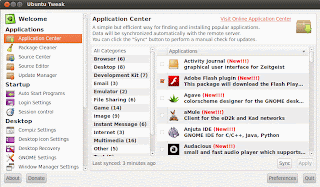
ఉబంటు ట్వీక్ అనేది లినక్స్ లో తప్పనిసరి కలిగి ఉండాల్సిన అనువర్తనాలలో ఒకటి. దీనితో మీరు మీ డెస్క్ టాప్ మరియు వ్యవస్థ నందు ఐఛ్చికాలను మీకు ఇష్టం వచ్చినట్టు మార్చుకోవచ్చు.

sudo add-apt-repository ppa:tualatrix/ppa

sudo apt-get update

sudo apt-get install ubuntu-tweak

7 జిప్

7-జిప్ సాఫ్ట్వేర్ ఉపయోగించి దస్త్రాలను అతి తక్కువ సైజులో కుదించవచ్చు.అంతే కాకుండా కుదించిన వాటికి సంకేత పదం కూడా పెట్టుకోవచ్చు.

sudo apt-get install p7zip-full